
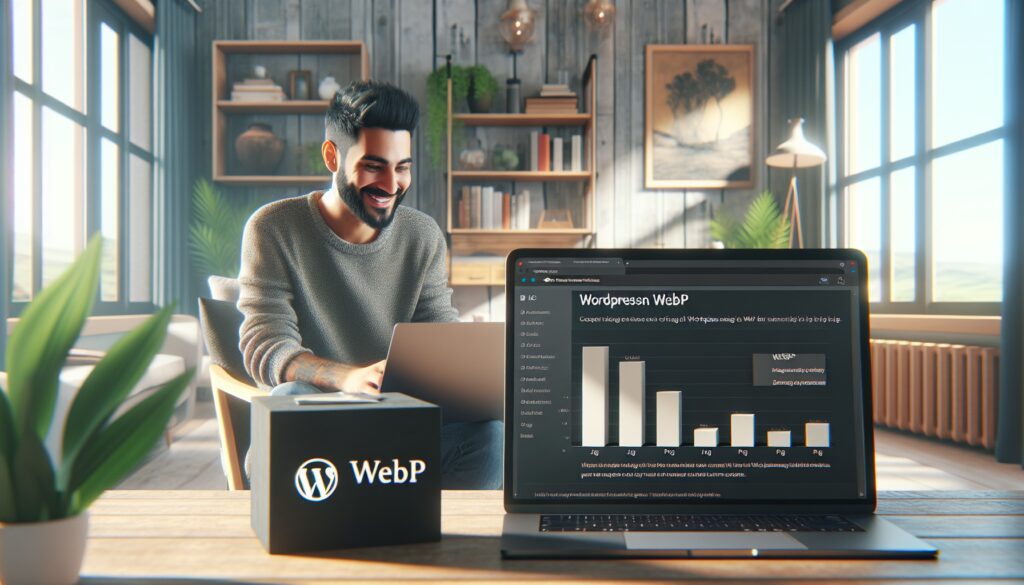

El formato WebP, desarrollado por Google, se ha convertido en una herramienta esencial para optimizar las imágenes en WordPress. Este formato permite una compresión más eficiente, lo que resulta en imágenes de menor peso y una carga más rápida de las páginas. En este artículo, revisaremos cómo usar imágenes WebP en WordPress y las ventajas que ofrece este formato.
Además, analizaremos cómo convertir imágenes existentes a WebP, qué plugins utilizar, y responderemos preguntas frecuentes sobre la compatibilidad y optimización de este formato. ¡Comencemos!
Índice
- ¿Qué es WebP?
- ¿Cuáles son las ventajas de usar imágenes WebP en WordPress?
- ¿Cómo convertir imágenes a WebP en WordPress?
- ¿Cuáles son los mejores plugins para usar WebP en WordPress?
- ¿Es WebP compatible con todos los navegadores?
- ¿Cómo optimizar imágenes WebP para WordPress?
- Resumen de la importancia de WebP en WordPress
- Preguntas relacionadas sobre el uso de imágenes WebP en WordPress
¿Qué es WebP?
WebP es un formato de imagen desarrollado por Google que proporciona compresión tanto con pérdida como sin pérdida. Este formato está diseñado para crear imágenes de menor tamaño, lo que puede ayudar a mejorar el rendimiento web.
El uso de WebP permite una reducción significativa del tamaño del archivo en comparación con formatos tradicionales como JPEG y PNG. Por ejemplo, las imágenes WebP pueden ser hasta un 35% más pequeñas que sus contrapartes en JPEG. Esto es fundamental para la optimización de sitios web, ya que reduce el tiempo de carga.
Además de la compresión, WebP también admite características como la transparencia y la animación. Esto lo convierte en una opción versátil para desarrolladores y diseñadores que buscan un equilibrio entre calidad de imagen y rendimiento.
¿Cuáles son las ventajas de usar imágenes WebP en WordPress?
El uso de imágenes WebP en WordPress presenta varias ventajas que pueden impactar positivamente en la experiencia del usuario y en el SEO. Algunas de estas ventajas incluyen:
- Menor tamaño de archivo: Las imágenes WebP son más ligeras, lo que significa que se cargan más rápido.
- Mejor rendimiento: Con tiempos de carga más rápidos, se mejora la experiencia del usuario y se reduce la tasa de rebote.
- Mejor calidad visual: A pesar de la compresión, las imágenes mantienen una calidad visual alta.
- Soporte para transparencias: WebP permite imágenes con fondo transparente, lo que es útil para elementos gráficos.
La implementación de este formato puede resultar en una optimización notable del rendimiento web, lo cual es clave para mejorar el posicionamiento en los motores de búsqueda.
¿Cómo convertir imágenes a WebP en WordPress?
Convertir imágenes a WebP en WordPress es un proceso sencillo que se puede realizar de varias maneras. Aquí te mostramos algunas opciones:
1. Plugins de conversión: Existen plugins que pueden ayudarte a convertir imágenes a WebP automáticamente al subirlas a la biblioteca de medios. Ejemplos populares son WebP Converter for Media y Imagify.
2. Herramientas en línea: También puedes utilizar herramientas en línea para convertir imágenes a WebP. Simplemente sube tu archivo y descarga la versión convertida.
3. Conversión manual: Si prefieres un enfoque más técnico, puedes usar programas como GIMP o Photoshop para guardar imágenes en formato WebP.
Es importante asegurarte de que las imágenes convertidas mantengan una buena calidad visual. Al utilizar plugins, revisa las configuraciones para ajustar la calidad de compresión.
¿Cuáles son los mejores plugins para usar WebP en WordPress?
En WordPress, hay varios plugins que facilitan el uso de imágenes WebP. Algunos de los mejores incluyen:
- WebP Converter for Media: Este plugin convierte automáticamente tus imágenes a WebP al subirlas a la biblioteca de medios.
- Imagify: Ofrece compresión y conversión de imágenes, permitiendo elegir la calidad deseada.
- ShortPixel: Permite la compresión de imágenes y la conversión a WebP, además de ser fácil de configurar.
- WP Smush: Aunque es conocido por optimizar imágenes en otros formatos, también ofrece soporte para WebP.
La elección del plugin dependerá de tus necesidades específicas, así como de la facilidad de uso y las características que cada uno ofrece.
Aunque WebP es un formato moderno y eficiente, no es compatible con todos los navegadores. Actualmente, los navegadores más populares como Chrome, Firefox y Edge soportan WebP. pero, Safari y algunas versiones de Internet Explorer no ofrecen soporte completo para este formato.
Para garantizar que todos los usuarios puedan ver tus imágenes, es recomendable implementar una solución de retroceso. Esto implica servir imágenes en formatos alternativos, como JPEG o PNG, para aquellos navegadores que no admiten WebP. Muchos plugins de WordPress que manejan WebP ya tienen esta funcionalidad incorporada, facilitando la gestión de la compatibilidad.
¿Cómo optimizar imágenes WebP para WordPress?
Optimizar imágenes WebP es fundamental para aprovechar al máximo sus ventajas. Aquí hay algunos consejos útiles:
1. Ajustar la calidad: Al convertir a WebP, ajusta el nivel de compresión para encontrar un equilibrio entre calidad y tamaño de archivo.
2. Usar herramientas de optimización: Plugins como Imagify o EWWW Image Optimizer pueden ayudar a optimizar las imágenes una vez que estén en formato WebP.
3. Implementar lazy loading: Esta técnica carga las imágenes solo cuando son visibles para el usuario, mejorando la velocidad de carga de la página.
4. Revisar la dimensión de las imágenes: Asegúrate de que las imágenes no sean más grandes de lo necesario. Redimensiona según las necesidades de tu diseño.
Siguiendo estos pasos, podrás asegurarte de que tus imágenes WebP estén optimizadas para un rendimiento óptimo en WordPress.
Resumen de la importancia de WebP en WordPress
El formato WebP está cambiando la forma en que se gestionan las imágenes en el espacio web. Al reducir el tamaño de las imágenes sin sacrificar calidad, se mejora la velocidad de carga y se optimiza la experiencia del usuario. Además, el uso de WebP puede tener un efecto positivo en el SEO de los sitios web.
Implementar imágenes WebP en WordPress a través de plugins y técnicas de optimización es una estrategia clave para cualquier propietario de sitio que busque mejorar su rendimiento. No solo es beneficioso para los usuarios, sino que también ayuda a los motores de búsqueda a indexar eficazmente el contenido.
Preguntas relacionadas sobre el uso de imágenes WebP en WordPress
¿Cómo usar un archivo WebP?
Usar un archivo WebP es sencillo. Puedes insertarlo en tus páginas o publicaciones de WordPress como lo harías con cualquier otra imagen. Al subir el archivo a la biblioteca de medios, simplemente selecciona la imagen WebP y agrégala a tu contenido. Asegúrate de que tu tema o plugin soporte WebP para garantizar que todos los usuarios puedan verla correctamente.
Además, puedes usar HTML para incrustar imágenes WebP directamente en tu código. Esto es especialmente útil si estás personalizando el diseño de tu sitio. Recuerda siempre comprobar la compatibilidad en diferentes navegadores.
¿Cómo insertar imágenes en WordPress?
Insertar imágenes en WordPress es un proceso sencillo. Desde el editor de publicaciones, selecciona "Añadir medio", elige la imagen desde tu biblioteca o súbela desde tu computadora, y haz clic en "Insertar en la publicación". Puedes ajustar el tamaño y la alineación antes de finalizar.
También puedes usar bloques en el editor de bloques de WordPress para insertar imágenes de manera más intuitiva. Asegúrate de optimizar tus imágenes para SEO, incluyendo un texto alternativo adecuado y nombres de archivo descriptivos.
¿Qué programa abre los archivos WebP?
Los archivos WebP pueden ser abiertos por varios programas y aplicaciones. Algunos de los más comunes son:
- Visualizador de imágenes de Windows: Permite abrir y visualizar archivos WebP simplemente haciendo doble clic en ellos.
- GIMP: Un programa de edición de imágenes que soporta WebP para editar y guardar.
- Google Chrome: Como navegador, abre archivos WebP directamente desde la web.
Si necesitas realizar conversiones o modificaciones, programas como Photoshop (con un plugin adicional) también pueden ser útiles.
¿Qué diferencia hay entre JPG y WebP?
La principal diferencia entre JPG y WebP radica en la compresión y la calidad de la imagen. WebP permite una compresión más eficiente, lo que resulta en archivos más pequeños sin perder calidad visual. Esto es especialmente útil para sitios web donde la velocidad de carga es crítica.
Además, WebP admite características que JPG no, como la transparencia y la animación. Esto lo convierte en un formato más versátil para diversos usos en Diseño web.
Si quieres conocer otros artículos parecidos a ¿Cómo usar imágenes WebP en WordPress? puedes visitar la categoría Desarrollo Web.
Aprender a domar useCallback Hook de React

Qué es Node.js y por qué deberías usarlo

Crea una lista de tareas alojada en Kinsta utilizando la API de Jira y React

Cómo crear un sitio web estático con estilo con Eleventy

Potenciando WordPress con HTMX: mejora la plataforma sin frameworks complejos

What Is Nest.js? A Look at the Lightweight JavaScript Framework
Deja una respuesta
Otros temas WordPress interesantes...