
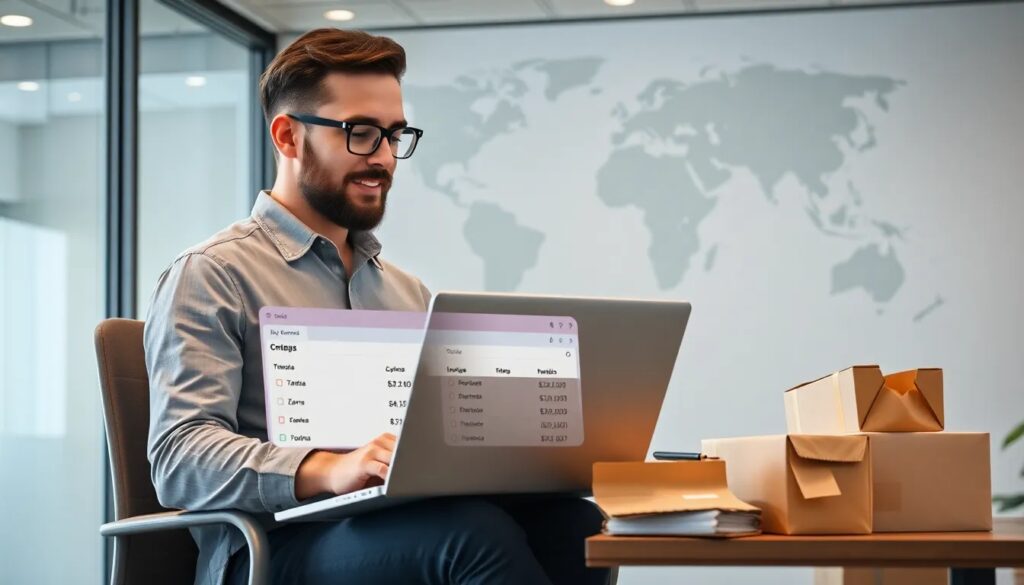

La configuración de envíos en WooCommerce por peso y zonas es esencial para ofrecer una experiencia óptima a los clientes de tiendas online. Ajustar los gastos de envío según el peso de los productos y las distintas zonas de entrega puede marcar la diferencia en las ventas.
En este artículo, te guiaremos a través del proceso de configuración, destacando los métodos de envío, las zonas relevantes y cómo gestionar eficazmente los gastos de envío en WooCommerce.
Índice
- ¿Cómo configurar envíos en WooCommerce?
- ¿Qué son las zonas de envío 1-4?
- ¿Cómo crear zonas de envío en WooCommerce?
- ¿Cuáles son los métodos de envío disponibles en WooCommerce?
- ¿Cómo asignar pesos a los productos en WooCommerce?
- ¿Es posible ofrecer envío gratuito en WooCommerce?
- ¿Qué plugins puedo usar para envíos en WooCommerce?
- Preguntas relacionadas sobre la configuración de envíos en WooCommerce
¿Cómo configurar envíos en WooCommerce?
La configuración de envíos en WooCommerce es un proceso sencillo que implica varios pasos clave. Primero, debes acceder al panel de administración de WooCommerce y dirigirte a la sección de Ajustes. Aquí, encontrarás la pestaña de "Envío" donde podrás gestionar todas las opciones de envío.
Dentro de esta sección, podrás habilitar el envío y agregar diferentes zonas. Es fundamental definir las zonas de envío para poder establecer tarifas específicas según la ubicación del cliente. Recuerda que cada zona puede tener varios métodos de envío asignados.
Para una configuración más avanzada, puedes considerar utilizar plugins adicionales que faciliten la gestión de envíos y personalicen tarifas de acuerdo a distintos criterios, como el peso o la categoría de los productos.
¿Qué son las zonas de envío 1-4?
Las zonas de envío son áreas geográficas que determinan cómo se manejan los envíos en WooCommerce. En general, las zonas 1 a 4 se relacionan con diferentes tarifas y métodos de envío. Por ejemplo:
- Zona 1: Puede incluir tarifas bajas para envíos locales.
- Zona 2: Referente a envíos nacionales, con costos moderados.
- Zona 3: Para envíos internacionales, que suelen tener tarifas más altas.
- Zona 4: Especial para regiones remotas o con condiciones específicas.
Definir correctamente estas zonas es crucial para evitar sorpresas en los costos de envío y asegurar que tus clientes tengan claridad sobre lo que están pagando. Además, puedes personalizar tarifas según el peso de los productos dentro de cada zona.
¿Cómo crear zonas de envío en WooCommerce?
Crear zonas de envío en WooCommerce es un proceso directo. Desde la sección de "Envío", puedes hacer clic en "Añadir zona de envío". Aquí, deberás darle un nombre a la zona y seleccionar los países o regiones que deseas incluir.
Una vez creada la zona, puedes asignar métodos de envío. Puedes elegir entre opciones como envío gratuito, tarifa plana o envío local. Esto permite una gran flexibilidad en la gestión de zonas de envío en WooCommerce.
Para una mejor experiencia, asegúrate de que cada método de envío esté bien descrito, así tus clientes entenderán fácilmente qué pueden esperar al momento de realizar su compra.
¿Cuáles son los métodos de envío disponibles en WooCommerce?
WooCommerce ofrece varios métodos de envío que los comerciantes pueden utilizar para satisfacer las necesidades de sus clientes. Las opciones más comunes incluyen:
- Envío gratuito: Ideal para promociones o pedidos mínimos.
- Tarifa plana: Permite establecer un costo fijo para el envío, independientemente del peso o el destino.
- Envío local: Diseñado para clientes cercanos, como recogida en tienda o envíos en un área limitada.
- Envío internacional: Para envíos fuera del país, con tarifas ajustadas a distintas regiones.
Es importantísimo elegir el método adecuado según el tipo de producto y la ubicación del cliente. La combinación correcta de estos métodos puede mejorar significativamente la experiencia del cliente.
¿Cómo asignar pesos a los productos en WooCommerce?
Asignar pesos a los productos en WooCommerce es fundamental para la correcta configuración de gastos de envío en WooCommerce por peso. Cada producto debe tener un peso definido, que se puede ingresar en la sección de "Datos del producto" al añadir o editar un artículo.
Una vez que hayas establecido el peso, WooCommerce calculará automáticamente los costos de envío según los métodos y zonas que hayas configurado. Asegúrate de que el peso sea preciso, ya que esto evitará problemas en el cálculo de tarifas.
Además, puedes integrar plugins que ofrezcan opciones avanzadas para la gestión de peso, como la posibilidad de establecer pesos volumétricos, lo que puede ser útil para productos grandes pero ligeros.
¿Es posible ofrecer envío gratuito en WooCommerce?
Sí, ofrecer envío gratuito en WooCommerce es una opción bastante popular y puede ser una excelente estrategia de marketing. Puedes configurar el envío gratuito en la sección de métodos de envío al añadir una nueva zona de envío o editar una existente.
Para establecer el envío gratuito, puedes definir condiciones como un monto mínimo de compra. Esto incentiva a los clientes a añadir más productos a su carrito, aumentando así el valor promedio de los pedidos.
También puedes considerar ofrecer envío gratuito en días especiales o durante campañas promocionales para atraer más clientes a tu tienda online.
¿Qué plugins puedo usar para envíos en WooCommerce?
Existen varios plugins recomendados para envíos en WooCommerce que pueden facilitar la gestión de tarifas y métodos de envío. Algunos de los más populares son:
- WooCommerce Table Rate Shipping: Permite establecer tarifas basadas en el peso, la ubicación y otros factores.
- WooCommerce Advanced Shipping: Ofrece un control granulado sobre las tarifas de envío y la personalización de métodos.
- WooCommerce FedEx Shipping: Integración con FedEx para calcular automáticamente tarifas en tiempo real.
- WooCommerce UPS Shipping: Similar a FedEx, pero con la opción de seleccionar envíos a través de UPS.
Estos plugins no solo simplifican la configuración de envíos, sino que también brindan opciones personalizadas que pueden mejorar la experiencia del cliente y optimizar la logística de tu tienda.
Preguntas relacionadas sobre la configuración de envíos en WooCommerce
¿Cómo configurar envíos en WooCommerce?
Para configurar envíos en WooCommerce, accede a la sección de "Ajustes" en el menú de WooCommerce. Desde ahí, selecciona "Envío" y añade zonas de envío. Cada zona te permitirá incluir diferentes métodos y tarifas, facilitando así la gestión de costos según la ubicación del cliente. También es recomendable establecer un monto mínimo para el envío gratuito, lo que puede incentivar compras mayores.
¿Qué son las zonas de envío 1-4?
Las zonas de envío 1-4 son categorías geográficas que determinan cómo se aplican las tarifas en WooCommerce. Estas zonas permiten a los comerciantes establecer diferentes costos de envío según la localización del cliente. Por ejemplo, la zona 1 suele ser para envíos locales, mientras que la zona 4 puede incluir áreas más remotas o internacionales, donde los costos son generalmente más altos.
¿Puedes crear una jerarquía de categorías en WooCommerce?
Sí, WooCommerce permite crear una jerarquía de categorías para organizar productos. Esto se puede hacer desde la sección de "Productos" en el menú. Al definir categorías y subcategorías, facilitas la navegación en tu tienda y ayudas a los clientes a encontrar lo que buscan más rápidamente. Además, puedes utilizar estas categorías para aplicar diferentes tarifas de envío según el tipo de producto.
¿Qué es el envío basado en peso?
El envío basado en peso es un método de cálculo de tarifas de envío que se basa en el peso de los productos en el carrito de un cliente. Este enfoque es especialmente útil para tiendas que venden productos de diferentes tamaños y pesos, ya que permite establecer tarifas más precisas. WooCommerce ofrece configuraciones para aplicar tarifas en función del peso total de los artículos, haciendo más equitativos los costos de envío.
Si quieres conocer otros artículos parecidos a Configuración de envíos en WooCommerce por peso y zonas puedes visitar la categoría Configuración y Personalización.
Configuración inicial de WooCommerce sin errores habituales
Alternativas a los popups en WordPress
Cómo crear popups en WordPress bien configurados
Qué se exporta y qué no en WordPress

Buenas prácticas al usar desplegables en WordPress
Cuándo usar listas desplegables en WordPress
Deja una respuesta
Otros temas WordPress interesantes...